Bedienungsanleitung ET501MT+
Tagespläne erstellen
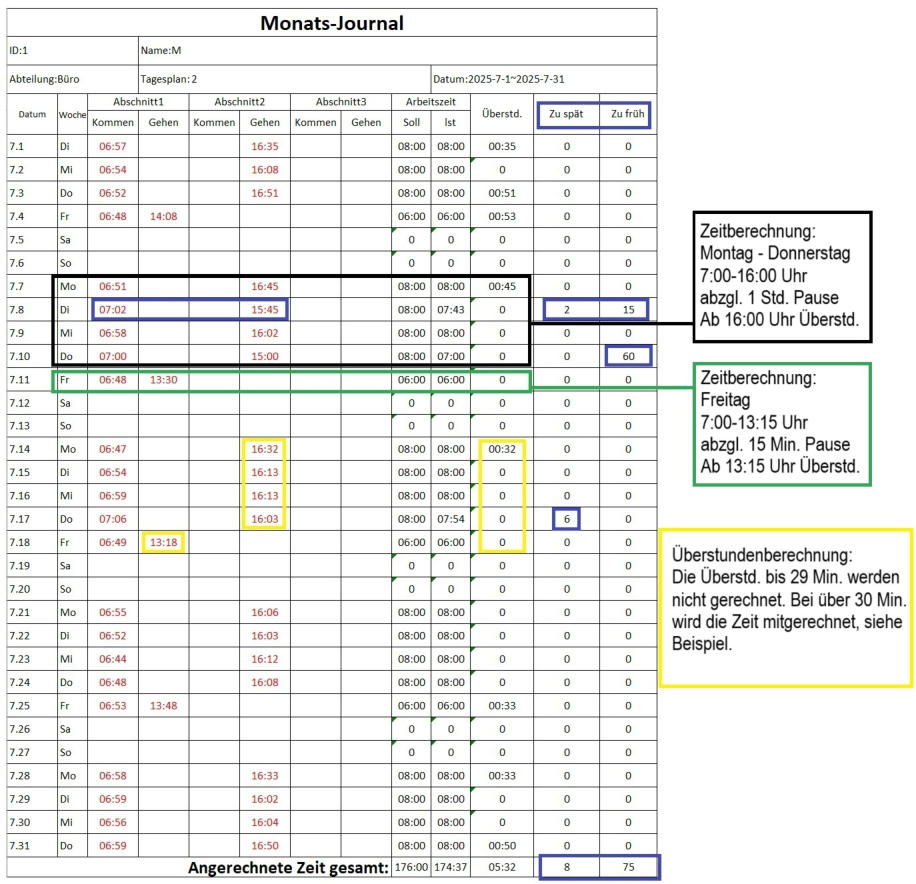
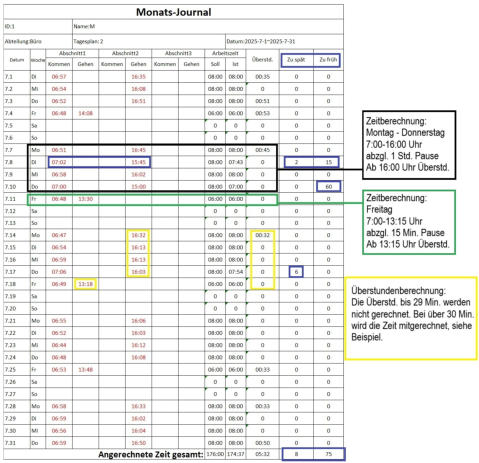
Um ein Tagesplan zu erstellen, wie hier im Beispiel (Monats-Journal),
finden Sie nachfolgend eine ausführliche Anleitung.
1.
Drücken Sie die Menü-Taste und halten Sie die Admin-Karte richtung (Card Reader) Fingerprint.
2.
Allg.Daten-Ok Taste drücken - ZE-Regeln wählen und erneut die Ok-Tatse drücken.
3.
Mit der Pfeil-Taste auf Pause dann erneut die Ok-Taste drücken, 1 eingeben und Ok drücken.
4.
Einmal die ESC-Taste drücken danach speichern.
5.
Tagespläne (Plan 2 ) auswählen und Ok-Taste drücken
6.
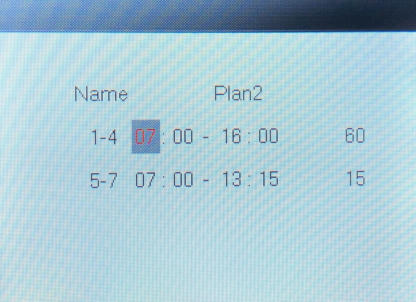
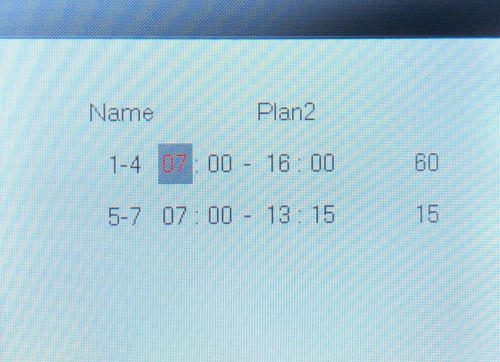
Einstellungen wie hier siehe Beispiel - Den Wert mit der Pfeiltaste ändern oder mit der Tasteneingabe (Zahlen)
direkt den gewünschten Wert eingeben und mit der Ok-Taste bestätigen.
---- 1-4 = Montag - Donnerstag, 5-7 = Freitag - Sonntag ----
---- 07:00 Kommen - 16:00 Gehen danach Überstd., 60 Min. Pause ----
---- 07:00 Kommen - 13:15 Gehen danach Überstd., 15 Min. Pause ----
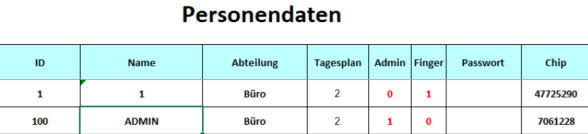
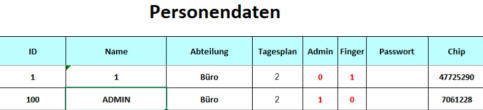
Wichtig!!! In den Personendaten muss der richtige Tagesplan (2 ) eingetragen werden,
um die Auswertung zu bekommen die Sie hier im Beispiel sehen. Der erstellte Tagesplan
gilt für alle Mitarbeiter. Wenn kein Tagesplan erforderlich ist, bei ZE-Regeln - Pause 1
einfach auf Null Stellen. Tagesplan 0 kann flexibel gestempelt werden, bis zu 20 Stempelungen am Tag.
Mit Tagesplan 2, kann nur zwei mal am Tag gestempelt werden, Kommen und Gehen.
A


Tagespläne erstellen
Um ein Tagesplan zu erstellen, wie hier im Beispiel (Monats-Journal),
finden Sie nachfolgend eine ausführliche Anleitung.
Wichtig!!! In den Personendaten muss der richtige
Tagesplan (2 ) eingetragen werden,
um die Auswertung zu bekommen die Sie hier im Beispiel sehen.
Der erstellte Tagesplan
gilt für alle Mitarbeiter. Wenn kein Tagesplan erforderlich ist,
bei ZE-Regeln - Pause 1
einfach auf Null Stellen. Tagesplan 0 kann flexibel gestempelt werden,
bis zu 20 Stempelungen am Tag.
Mit Tagesplan 2, kann nur zwei mal am Tag gestempelt werden,
Kommen und Gehen.
1.
Drücken Sie die Menü-Taste und halten Sie die Admin-Karte richtung (Card Reader) Fingerprint.
2.
Allg.Daten-Ok Taste drücken - ZE-Regeln wählen und erneut die Ok-Tatse drücken.
3.
Mit der Pfeil-Taste auf Pause dann erneut die Ok-Taste drücken, 1 eingeben und Ok drücken.
4.
Einmal die ESC-Taste drücken danach speichern.
5.
Tagespläne (Plan 2 ) auswählen und Ok-Taste drücken
6.
Einstellungen wie hier siehe Beispiel - Den Wert mit der Pfeiltaste ändern oder mit der Tasteneingabe (Zahlen)
direkt den gewünschten Wert eingeben und mit der Ok-Taste bestätigen.
---- 1-4 = Montag - Donnerstag, 5-7 = Freitag - Sonntag ----
---- 07:00 Kommen - 16:00 Gehen danach Überstd., 60 Min. Pause ----
---- 07:00 Kommen - 13:15 Gehen danach Überstd., 15 Min. Pause ----